

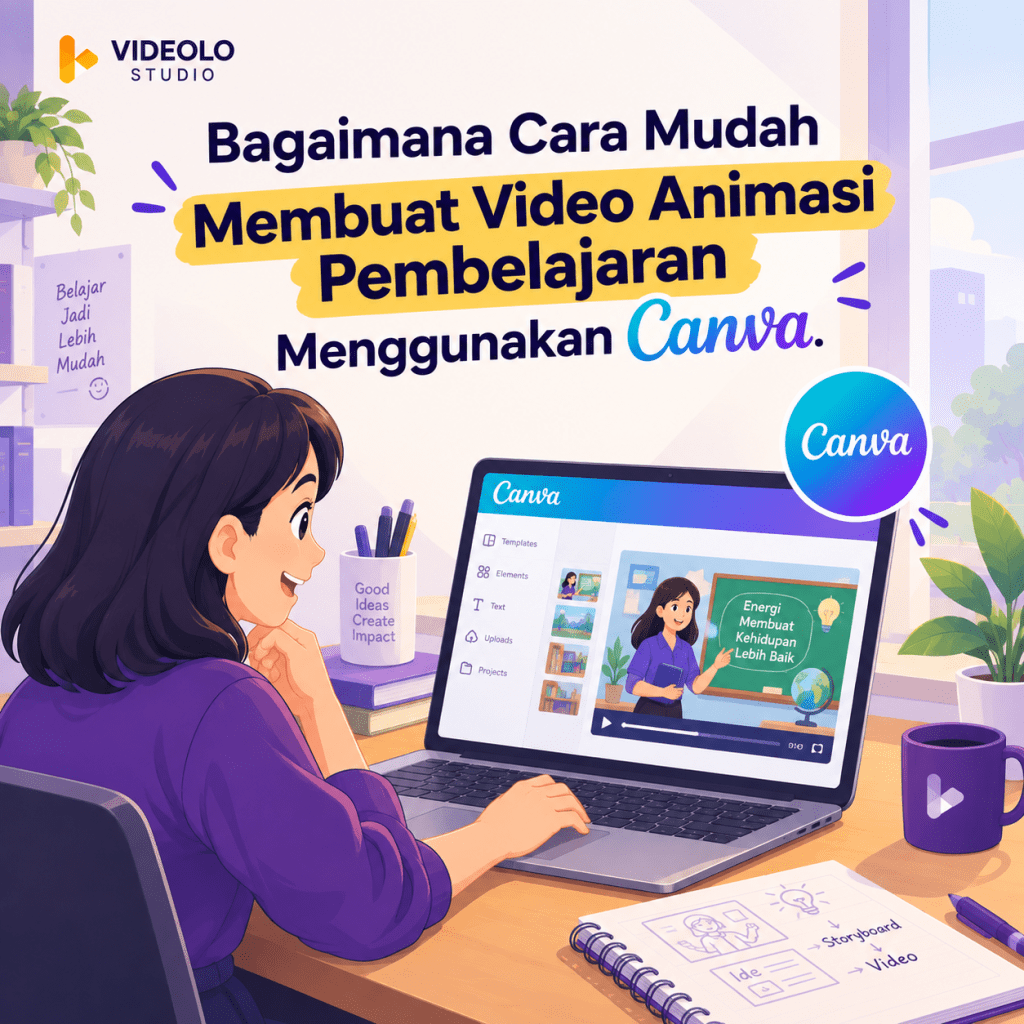
Video animasi pembelajaran kini jadi salah satu cara favorit guru, dosen, maupun tim training perusahaan untuk menyampaikan materi. Animasi ini lebih menarik dibanding slide presentasi biasa. Selain itu, animasi juga membantu audiens memahami konsep yang rumit dengan cara yang lebih ringan.
Kabar baiknya, Anda tidak perlu jadi animator profesional untuk membuat video seperti ini. Kalau Anda ingin memahami dulu proses pembuatan video animasi secara menyeluruh, kami sudah bahas lengkap di Cara Membuat Video Animasi: Panduan Lengkap untuk Pemula. Namun, di artikel ini kita fokus ke cara membuat video animasi pembelajaran menggunakan Canva. Anda akan belajar alasan kenapa Canva jadi pilihan yang pas, elemen yang perlu Anda siapkan, dan langkah-langkahnya.
Kenapa Canva Jadi Pilihan untuk Membuat Video Animasi Pembelajaran
Canva memang awalnya dikenal sebagai tools desain grafis. Namun, sekarang fitur animasinya juga sudah cukup lengkap untuk kebutuhan video pembelajaran sederhana. Berikut beberapa alasan Canva banyak orang pilih:
Antarmuka yang ramah pemula Anda tidak perlu paham istilah teknis animasi seperti keyframe atau tweening. Cukup drag-and-drop elemen, lalu atur animasinya lewat menu yang sudah tersedia.
Template siap pakai Canva punya banyak template video edukasi yang tinggal Anda sesuaikan isinya. Proses produksi jadi jauh lebih cepat dibanding Anda membuat dari nol.
Gratis untuk fitur dasar Anda bisa mulai membuat video animasi pembelajaran tanpa biaya. Meski begitu, beberapa elemen premium tetap perlu langganan Canva Pro.
Bisa Anda kerjakan langsung dari browser Anda tidak perlu instal software berat. Jadi, Anda bisa mengerjakannya dari laptop kantor maupun komputer di rumah.
Manfaat Video Animasi Pembelajaran untuk Berbagai Kebutuhan
Sebelum masuk ke langkah pembuatan, ada baiknya Anda tahu dulu di mana saja video animasi pembelajaran ini bisa Anda manfaatkan.
Kelas dan sekolah — Guru bisa memakai animasi untuk menjelaskan konsep pelajaran yang abstrak. Contohnya proses fotosintesis atau siklus air, dengan cara yang lebih mudah siswa cerna.
Training karyawan di perusahaan — Tim HR atau L&D bisa membuat video panduan SOP, onboarding karyawan baru, atau materi compliance. Videonya lebih menarik dibanding dokumen PDF biasa.
Kursus online — Kalau Anda seorang course creator, video animasi pembelajaran bisa jadi pembeda. Materi Anda akan terasa lebih engaging, dibanding sekadar rekaman layar atau slide statis.
Konten edukasi di media sosial — Potongan video animasi pembelajaran singkat juga cocok Anda bagikan di Instagram atau TikTok. Cara ini membantu Anda membangun personal branding sebagai edukator.
Elemen yang Perlu Anda Siapkan Sebelum Membuat Video Animasi Pembelajaran
Sebelum Anda praktik cara membuat video animasi pembelajaran menggunakan Canva, siapkan dulu beberapa hal berikut:
Naskah atau poin materi Tuliskan dulu poin-poin materi yang mau Anda sampaikan. Kemudian, urutkan sesuai alur logis, supaya Anda tidak bolak-balik mengedit di tengah proses animasi.
Gaya visual Tentukan mau pakai karakter kartun, ikon flat design, atau ilustrasi lain. Konsistensi gaya visual membuat video Anda terlihat lebih rapi.
Voice over atau teks Putuskan apakah Anda akan menarasikan video dengan suara, atau cukup pakai teks dan musik latar saja.
Referensi durasi Untuk materi pembelajaran, durasi 1-3 menit biasanya cukup ideal. Durasi ini tidak terlalu singkat sampai memotong informasi, tapi juga tidak terlalu panjang sampai membuat audiens bosan.
Cara Membuat Video Animasi Pembelajaran di Canva, Langkah demi Langkah
1. Masuk atau daftar akun Canva Anda bisa mengakses Canva lewat browser di canva.com, atau lewat aplikasi Canva yang sudah Anda pasang di ponsel. Kalau sudah punya akun, tinggal login. Kalau belum, Anda bisa daftar akun baru terlebih dulu.
2. Cari template video lewat kolom pencarian Setelah masuk, ketik “Video” atau “Kolase Video” di kolom pencarian Canva untuk menampilkan pilihan template yang relevan.
3. Pilih template atau mulai dari halaman kosong Anda bisa langsung pakai salah satu template yang tersedia di pustaka Canva, atau kalau ingin lebih bebas berkreasi, Anda bisa mulai dari halaman kosong dan menyusun sendiri dari nol.
4. Sesuaikan teks, warna, dan elemen visual Ubah teks, palet warna, dan jenis font sesuai kebutuhan materi Anda. Canva juga menyediakan ilustrasi, foto stok, video gratis, ikon, dan vektor yang bisa Anda tambahkan langsung ke dalam project.
5. Unggah foto atau video milik Anda sendiri Kalau Anda punya materi visual sendiri, seperti foto atau klip video, Anda bisa mengunggahnya dan menyisipkannya ke dalam video.
6. Animasikan halaman dan elemen Untuk menganimasikan seluruh halaman, klik tombol “Animate” di toolbar. Anda juga bisa mengatur berapa lama tiap halaman tampil lewat ikon jam di bilah alat. Kalau Anda ingin menganimasikan elemen tertentu saja, klik elemen tersebut, lalu klik “Animate” untuk memilih efeknya.
7. Bagikan atau unduh hasil video Anda Setelah video selesai, Anda bisa langsung membagikannya lewat email, media sosial, atau mengirimkannya langsung ke audiens yang Anda tuju.
Referensi Video Tutorial Tambahan
Kalau Anda lebih nyaman belajar sambil melihat prosesnya langsung, ada dua video tutorial yang bisa jadi referensi visual. Video-video ini membahas cara membuat animasi di Canva secara umum, jadi Anda tetap perlu menyesuaikan isinya dengan materi pembelajaran Anda sendiri.
Pertama, video dari channel Kampus Tutorial ini menunjukkan cara membuat video animasi karakter yang bisa “berbicara” di Canva, lengkap dengan sinkronisasi gerakan mulut dan ekspresi. Teknik ini cukup berguna kalau Anda ingin membuat karakter pengajar atau presenter animasi di video pembelajaran Anda.
Selanjutnya, video dari channel Jeni Kasturi ini membahas cara membuat video animasi dengan bantuan fitur AI di Canva. Prosesnya lebih cepat dan bisa jadi alternatif kalau Anda ingin memakai AI pembuat video animasi gratis tanpa harus mengatur elemen secara manual satu per satu.
Tips Supaya Video Animasi Pembelajaran Anda Lebih Maksimal
- Hindari terlalu banyak animasi bergerak dalam satu scene, karena audiens bisa sulit fokus
- Gunakan warna dan font yang konsisten di setiap scene
- Kalau memungkinkan, minta orang lain menonton dulu sebagai uji coba
- Simpan project Anda di Canva, supaya Anda mudah mengedit ulang kalau ada revisi materi
Kalau Anda Butuh Hasil yang Lebih Profesional
Canva memang praktis untuk kebutuhan video animasi pembelajaran yang sederhana dan cepat. Tapi kalau Anda butuh kualitas visual lebih tinggi, karakter custom, atau storytelling yang kompleks, batasan template Canva biasanya mulai Anda rasakan. Ini sering terjadi misalnya untuk materi training perusahaan skala besar atau konten edukasi yang representatif untuk brand Anda.
Di titik ini, bekerja sama dengan tim animasi profesional bisa jadi pilihan yang lebih tepat. Videolo Studio membantu perusahaan, institusi pendidikan, dan lembaga pelatihan membuat video animasi edukasi dan pembelajaran yang informatif sekaligus sesuai kebutuhan komunikasi Anda. Kami bantu mulai dari naskah, storyboard, sampai animasi dan voice over profesional.
Konsultasi Gratis dengan Videolo Studio
Kesimpulan
Membuat video animasi pembelajaran menggunakan Canva sebenarnya tidak sesulit yang Anda bayangkan. Dengan template siap pakai, fitur drag-and-drop, bahkan fitur AI, Anda bisa membuat video edukasi sendiri dalam waktu singkat. Namun, kalau kebutuhan Anda sudah lebih kompleks, jangan ragu berdiskusi dengan tim yang berpengalaman di bidangnya.


